 Harmonia Mix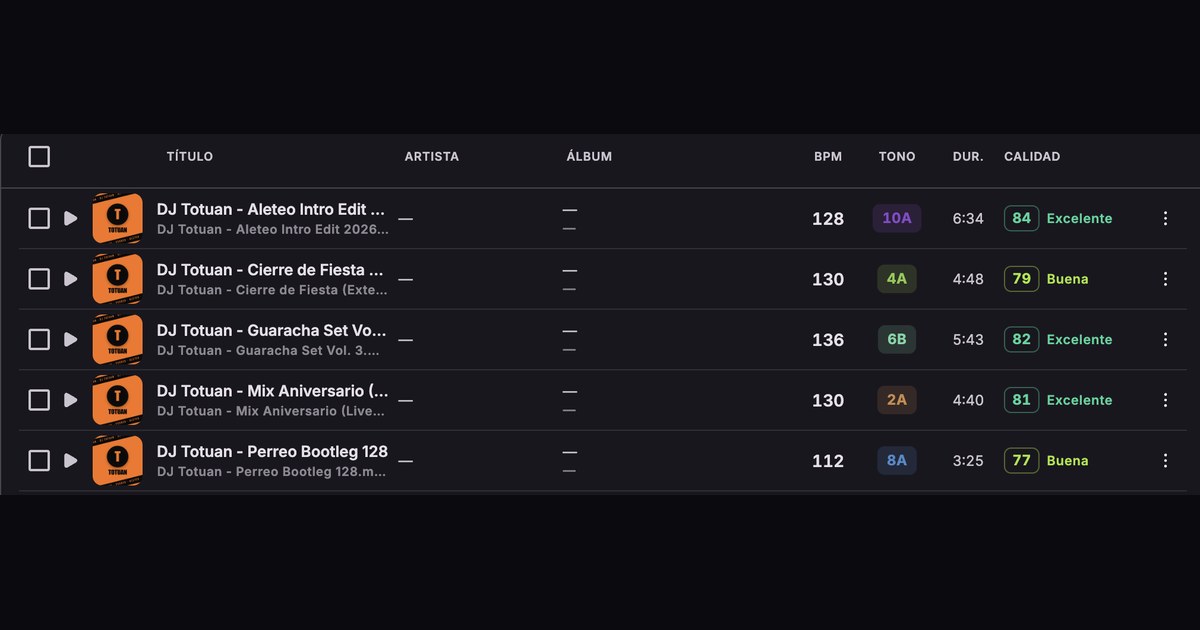
Si produces, editas o grabas tus propios sets, ya lo habrás visto: esos archivos no tienen portada. Y no la van a tener. Ninguna base de datos del mundo conoce tu «Aleteo Intro Edit 2026» ni el bootleg que montaste el sábado, porque fuera de tu disco duro no existen.
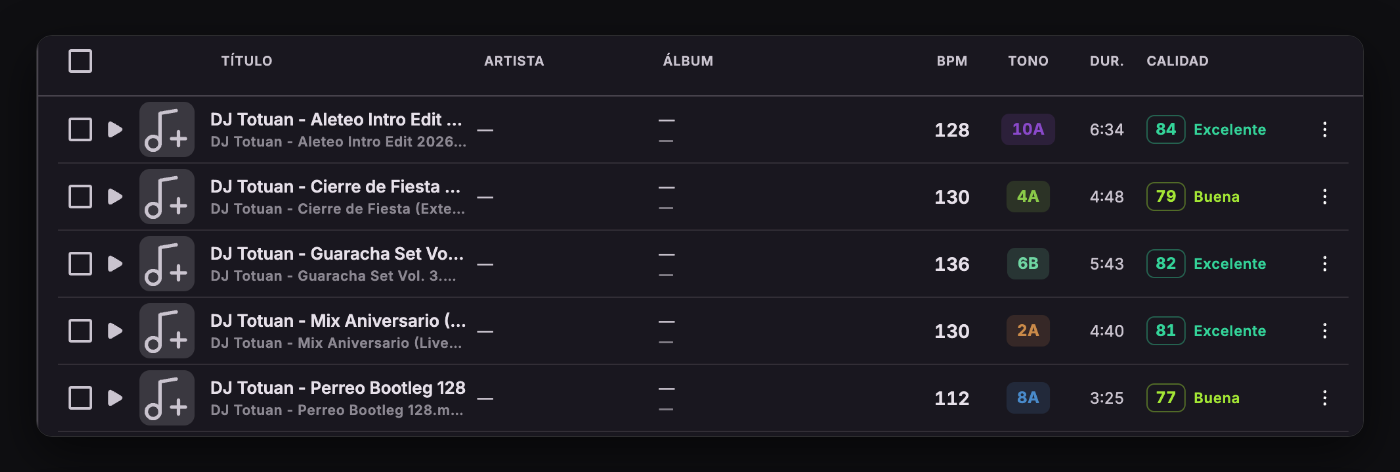
La identificación automática hace lo que puede, y con música publicada acierta. Con lo tuyo no tiene dónde buscar. Ahí la portada la pones tú, y se hace en cuatro pasos, a toda la selección de golpe.
Paso 1 · Guarda tu carátula en el perfil
Ve a Ajustes › Mis carátulas › Añadir y sube tu imagen: tu logo, la portada de tu sello o la misma que usas en redes. Se queda guardada en tu perfil, así que no tendrás que ir a buscarla al disco cada vez.
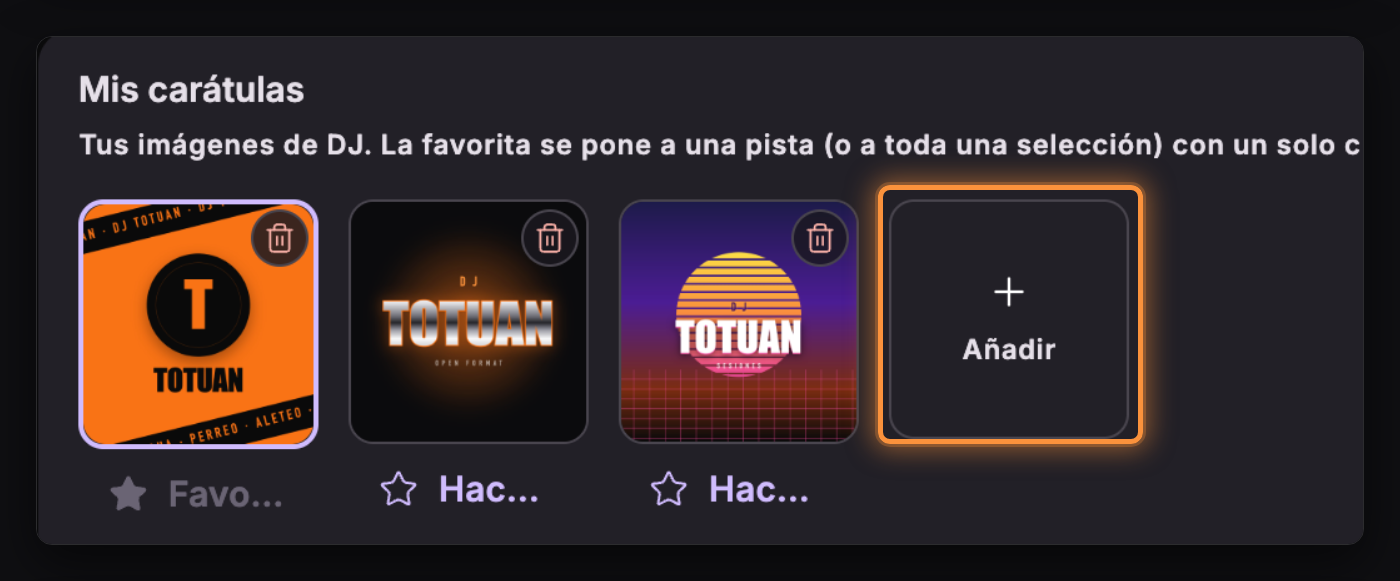
Que sea cuadrada. La miniatura de la biblioteca es cuadrada y una imagen apaisada se recorta por los lados. Con 1000 × 1000 px vas sobrado: Harmonia guarda las carátulas a 256 px, así que subir un archivo enorme no mejora nada y solo ocupa disco.
Paso 2 · Selecciona las canciones
Marca la casilla de la cabecera de la tabla y se seleccionan todas las de la vista. Si prefieres unas cuantas, marca las suyas a mano.
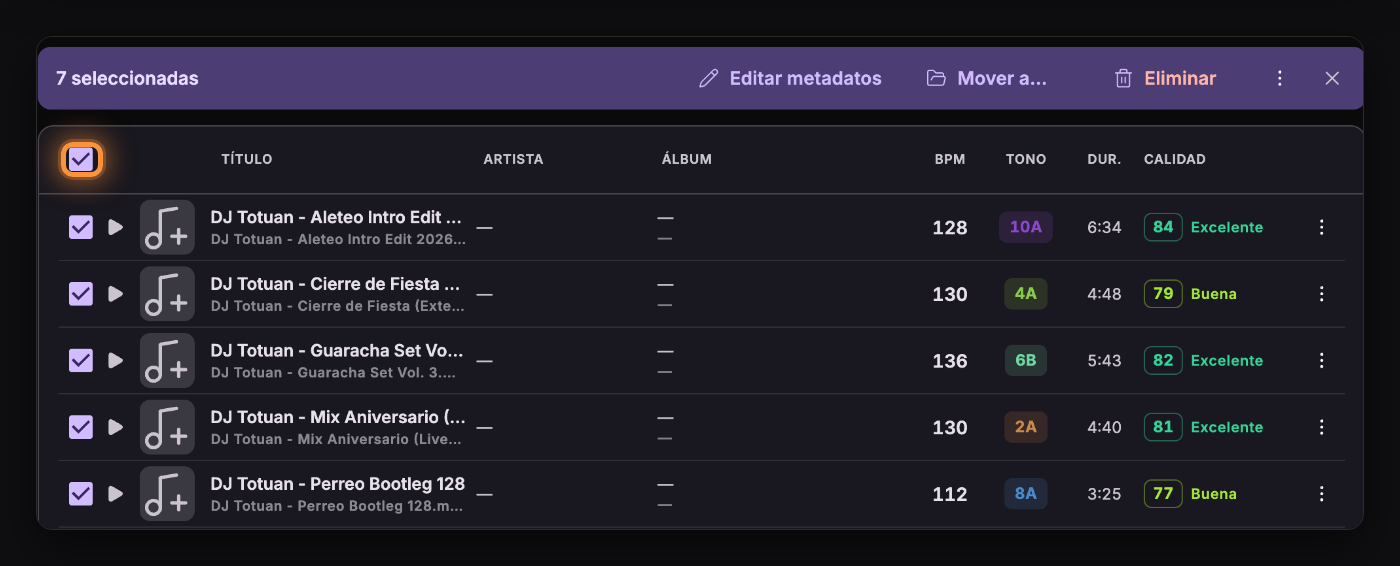
Funciona igual con siete que con setecientas. Si te has metido en una carpeta o en una colección, se seleccionan las de ahí.
Paso 3 · Pulsa «Editar metadatos»
En cuanto seleccionas algo aparece arriba la barra morada con el número de pistas y las acciones.
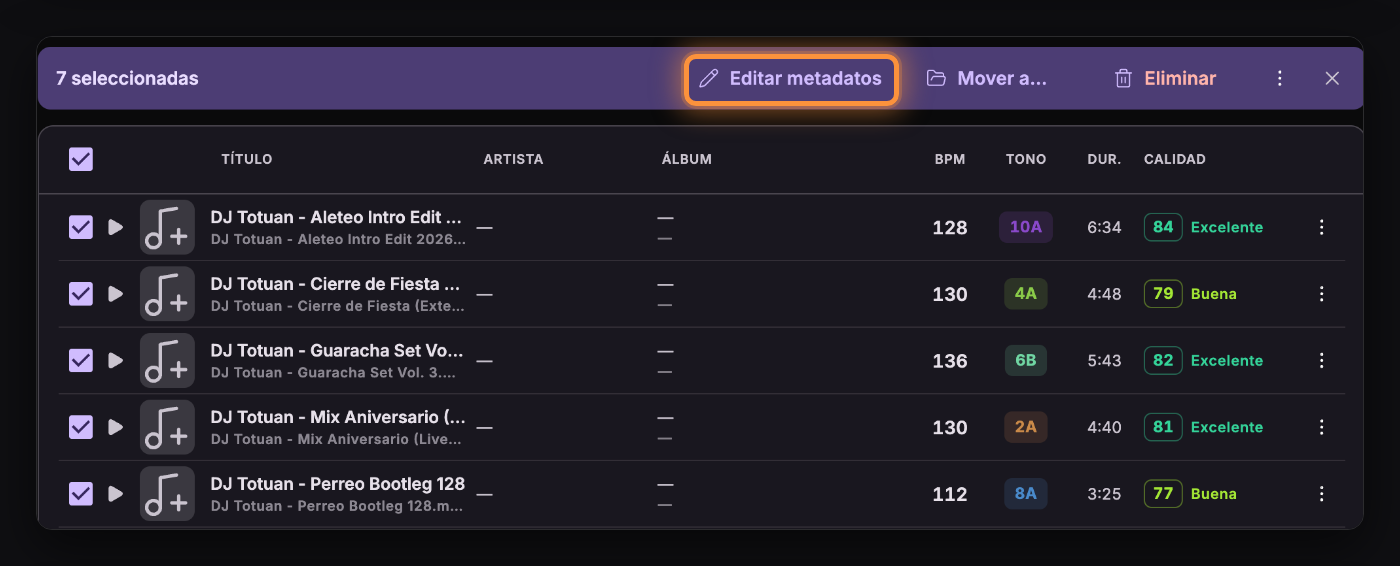
Paso 4 · Pestaña «Carátulas», y eliges la tuya
Dentro tienes tres opciones. Búsqueda inteligente intenta encontrarla sola por artista y título —útil para música publicada, inútil para lo tuyo—. Quitar la carátula las deja sin portada. Y la que buscas: Usar una de mis carátulas.
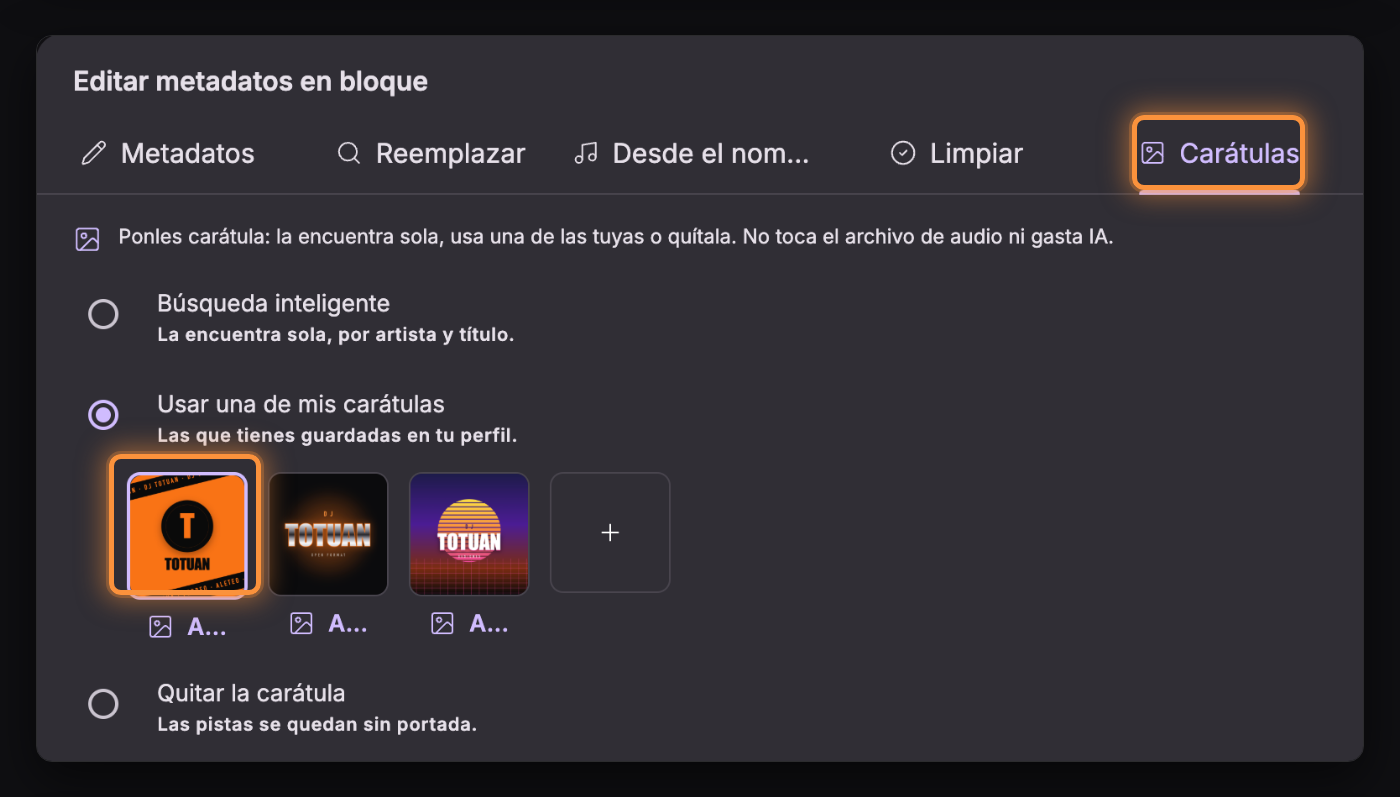
Marca esa opción, toca la carátula y listo.
El resultado
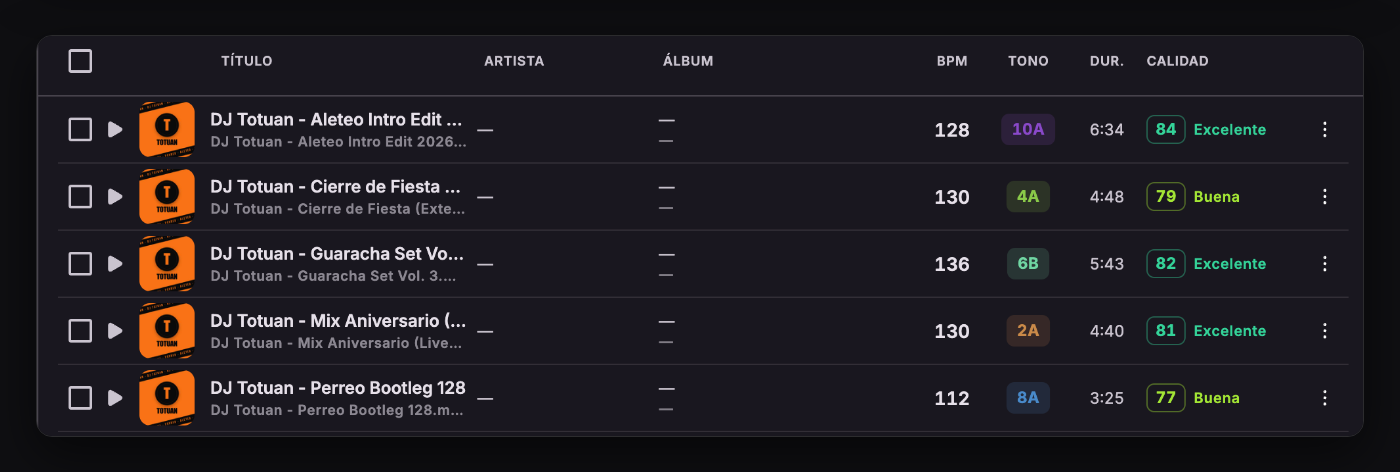
Toda la selección con tu imagen, de una vez. En la biblioteca se ven como un bloque, que es justo lo que ayuda a distinguir tu material propio del resto cuando estás buscando algo a media sesión.
Tres cosas que conviene saber
No toca el archivo de audio. La carátula se guarda en la biblioteca de Harmonia, no reescribiendo tus MP3. Tu música queda como estaba.
No gasta IA. Poner una imagen tuya no consume nada: no hay llamada a ningún servicio ni límite que se agote. Lo que sí usa servicios externos es la búsqueda automática de portadas, que es otra cosa.
Se puede deshacer. Si te arrepientes, vuelves a seleccionar, entras en la misma pestaña y eliges «Quitar la carátula». O aplicas otra encima.
Harmonia Mix ordena, analiza y limpia bibliotecas de DJ en Mac con chip de Apple y Windows. Analizar tu biblioteca es gratis; ponerle tu carátula a una selección entera va en el plan Pro.